君の牛丼を食べたい
色々やったことの備忘録。ポエムはたぶん書きません。
MacBook Proが重すぎて持ち運べないので、ThinkPad X13 Gen 6に出戻りしました。軽くてめっちゃ快適。あと普通にWindows入れて使ってます。 ThinkPadへの移行に合わせて開発をすべて自宅のLinuxマシンで行うことにしたので、このThinkPadはただのthin clientになりました。Gitやテキストエディタすら入れておらず、普段開いているアプリケーションはMicrosoft EdgeとWindows Terminalくらいです。開発用ツールを入れずにただのクライアントとして使うWindowsはわりと快適で、不満はあまりありません。 あと本体キーボードの打鍵感が良いので、外部モニターを接続して使っているときも外付けキーボードは使わず、本体側のディスプレイの表示をオフにして本体キーボードを叩いて作業しています(シングルディスプレイ信者のため)。マウスカーソルをよく使う作業が必要なときは愛機のMX Anyware 3Sを一緒に持ち運んでいますが、基本的には本体さえあれば快適に作業できるのでミニマルで良いです。 使用デバイスをApple製品で統一するとユーザー体験は良いのですが、魂をAppleに握られてしまいちょっと心配です。一つのベンダーに依存せずに、自分の好きなデバイスを使ったほうが生を実感できる感じがあります。 また環境が変わったら報告します。
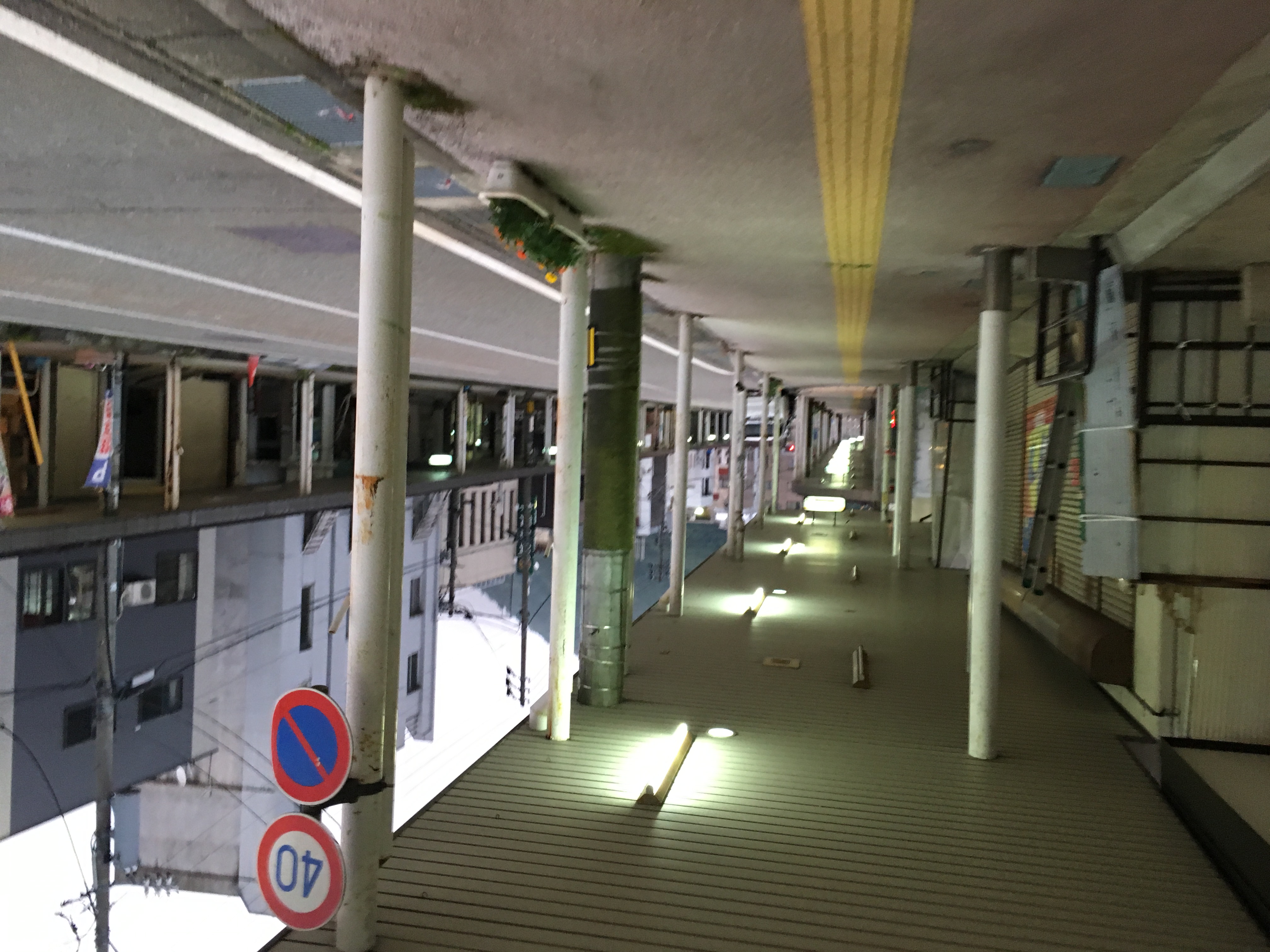
7年前のこのくらいの時期、文化祭の後夜祭に参加するのが嫌で、逃げるように新幹線に飛び乗って越後湯沢に行ったのを思い出します。その頃の越後湯沢はオフシーズンで観光客はゼロ、地元の人もほぼいなくて、山あいの寂れた街という雰囲気でした。 特にやることもなかったので、駅前通りにある公衆浴場に入ってラーメンだけ食べて帰った記憶があります。制服姿の学生が急に入ってきたので、風呂屋の番頭のおばあさんもラーメン屋のおじさんも、不思議そうな目でこちらを見ていました。制服といえば、思いつきで横浜からそのまま来たので学ランを持っておらず、さすがに越後湯沢ではかなり肌寒かったのを覚えています。 私が越後湯沢に行ったのはこの一回きりです。 昔、上越新幹線で越後湯沢駅到着前に流れていた車内チャイム「湯沢旅情」。その名の通り旅情をそそる良い曲です。私は全く世代ではないのですがこの曲がとても好きで、加山雄三の原曲もよく聞いていました。 最近、「湯沢旅情」に今まで聞いたことのなかった「秋風の渡り 湖水にさざ波をさそう」という歌いだしの節があることを知りました。調べてみると、この節は大源太湖という湖のことを歌っているようでした。「湯沢旅情」では1番と2番でそれぞれ魚野川と巻機山について歌っており、その2つが長らく私の中の越後湯沢のイメージでした。魚野川と巻機山にはいつか足を運びたいと思っていましたが、大源太湖にも行ってみたくなりました。今度は雪の降る「銀世界」の季節に訪れてみたいものです。
4ヶ月ほど前にMacBookからThinkPadに乗り換えて「やはりThinkPadが最強のラップトップなのではないか」という記事を書いたばかりですが、色々あってMacBookに戻ってくることになりました。ThinkPadでLinux生活も楽しかったのですが、自分の納得のいく設定を追求するのに疲れてしまい、最初からほぼほぼ完璧なMacが恋しくなってしまいました。やはりMacBookが最強のラップトップなのかもしれません。 今回購入したモデルは、MacBook Pro (14インチ、M5 Pro)です。以前使っていたのと同じMacBook AirにしてもPCオタクとしては面白くないので、今回はProにしてみました。頻繁に持ち歩くので、サイズは小型の14インチにしました。チップはM5、M5 Pro、M5 Maxの3つから選べますが、せっかくなのでワイヤレス通信やThunderboltの規格がより新しいM5 Proをチョイスしました。なおM5 Maxは仕様上の性能こそ高いですが、14インチの筐体だとM5 Proでさえ排熱が追いつかず性能が生かしきれないという問題があるようなので、よほど大容量のメモリが欲しいのでなければ選ぶ意味はなさそうです。 MacBook ProはAirと違うところが色々ありますが、個人的に期待していたのがキーボードの打鍵感です。公式には仕様上の違いはありませんが、海外フォーラムで若干打鍵感が違うというユーザーのレビューを目にしていました。私はMacBook Airを使っていた頃にそのキーボードの打ち心地に耐えられず、常に外付けキーボードのHHKBを持ち歩いていたという経緯があるので、この点は重要でした。フォーラムではMacBook Proの方が悪いと言われてはいますが、Airから何か変わればとの期待がありました。そして、実際にMacBook Proのキーボードを使ってみた感想としては「全然悪くない、むしろ良い」です。流石にThinkPadのキーボードほどとまではいかないものの、筐体が大きく厚いおかげかAirより打鍵の際の安定感がある印象を受けます。購入してから一週間ほど使っていますが、今のところHHKBが欲しくなったことはありません。 それと、MacBook ProはUSB Type-Cポートに加えてHDMIポートも備えているので、Airを使っていた頃に煩わしく感じていた変換アダプターの持ち歩きもしなくて済みます。私は外出先で外部モニターにHDMIケーブルで繋ぎたいことがよくあるので、これは嬉しいポイントです。 というわけで、MacBook Airを使っていた頃とは違って余計な周辺機器が要らなくなり、MacBook Pro単体で事が済むようになりました。さらに、MacBook Proはディスプレイの発色やスピーカーの音質もめちゃくちゃ良いので、これ一台あればQoLの高い生活を送れそうです。
はじめに あけましておめでとうございます。2026年初の記事となります。本年も皆々様にご多幸があらんことを。 ところで年末にPCを買い替えまして、MacBookからThinkPadにシフトしました。購入したのは由緒正しきXシリーズの2025年最新モデル、ThinkPad X13 Gen 6です。しばらく使っていてやはりThinkPadはいいなぁとなったので、いいと思ったポイントをつらつらと述べていきます。 Linuxとの互換性 購入するThinkPadにはLinuxを入れようと元から決めていて、最終的にFedora Workstationをインストールしました。インストールした直後からノーエラーで動いていて素晴らしいです。Fedoraだからというのもあると思いますが、追加でドライバー類を入れなくともトラックポイント、指紋リーダーなどすべて正常動作します。 FedoraやUbuntuなどのコミュニティによる動作保証もそうですが、ThinkPadの開発元であるLenovoがThinkPad上でのLinuxの動作を公式にサポートしているというのも大きいです。事実、今回私が購入したモデルもLenovo USではカスタマイズオプションとしてプリインストールOSにUbuntuを選択することができるようです。 実のところ、私はThinkPadとMacBook以外のラップトップをほとんど触ったことがないのであまり比較はできませんが、LinuxといえばThinkPadというのは多くのギークが同意するところなのではないでしょうか。 キーボードが素晴らしい キーボードは私がMacBookからシフトしたいと思っていた大きな理由の一つです。MacBookのキーボードは長時間タイピングできるような代物ではないので(特にキータッチが最悪)、いつも外付けキーボードとしてHHKBを持ち歩いていました。しかし備え付けのキーボードの打ち心地さえ良ければこんな面倒なことをする必要はありません。そこでThinkPadです。 ThinkPadはキーボードの打ち心地が良いことに定評があります。実際に、購入したThinkPadのキーボードの打ち心地は、HHKBの存在を忘れるほど素晴らしいです。ただ、購入前は少し不安もありました。ThinkPadはある頃からキーストロークが浅くなったので、打ち心地が悪くなったという声をよく耳にしていたからです。私自身も、所持しているThinkPad X250などの古い機種の打ち心地は良いが、電気屋さんに展示してある最新のThinkPadはペタペタした打鍵感であまり良い打ち心地ではないという体験をしていました。しかしこれは杞憂でした。最新のThinkPad X13 Gen 6では、かつてのThinkPadとは少し違うベクトルには感じるものの、しっかりとした打鍵感があり、キーボード単体として見ても申し分のないクオリティでした(なお、私はカスタマイズオプションにてバックライトなしのモデルを選びました。これは、バックライトなしのキーボードはありのものと違いザラザラとしたキータッチで、伝統的なThinkPadのキーボードのキータッチに近いという意見をよく目にしていたからです。実際にその通りでした。)。 なんだかんだポートの豊富さ 私がMacBook Airを使っていたために余計感じることではありますが、やはりThinkPadのようにポートが一通りあると便利です。持ち運んで色々な場所で使うなら特にHDMIやUSB Type-Aは必要な場面が多いです。ミニマリスト的な考えのもと、MacBook AirのようなType-Cポートしかないシンプルなインターフェースが良いと思っていましたが、結局ハブを使う機会が多かったのでかえってミニマルではなくなってしまっていました。まだまだラップトップはUSB Type-AとType-C、HDMIをすべて備えている必要がありそうです。 軽い! 最近のThinkPad X/X1シリーズのモデルは軽量なものが多いです。特に今回購入したThinkPad X13 Gen 6に至っては933g(公称値)と1kgを切っています。軽すぎて椅子でもベッドでもPCが使えるので、もはやスマホの出番はありません。 おわりに まだまだThinkPadの魅力はありますが、そろそろ眠いのでこの辺で。MacBookのように洗練された見た目を持つデバイスを使って、クラウドサービスがもたらす恩恵を享受しながら便利に生活するのも選択の一つです。ただ、ThinkPadという質実剛健なデバイスを使って、ラップトップというポータブルなコンピューターを思う存分楽しむのにもまた違った魅力があるでしょう。
はじめに パソコン趣味をやっていると新しくWindowsの環境をセットアップすることも多いわけですが、そうなるとだんだん毎回インストールするソフトというのも固定化してきます。今回はそういったソフトたちをコメントとともに紹介していきたいと思います。 7-Zip 様々な圧縮形式に対応した圧縮・解凍ソフトですが、私はもっぱらZIPファイルの圧縮・解凍にのみ使用しています。Windows組み込みのものと違いマルチスレッドで処理してくれるので、サイズの大きいファイルを高速で処理させるのに使っています。 Discord 日本人のスマホには当たり前のようにLINEが入っていますよね。それと同じです。 Git for Windows これもプログラムを書く人間にとっては空気のような存在なので特に言うことはないです。 PowerShell 組み込みで入っているWindows PowerShellではないほうのやつです。Emacsキーバインドに設定して使っています。 PowerToys Microsoftが提供しているWindows用のユーティリティが色々入っているソフトです。私が使っているのは、 Awake(Windowsの電源プランとは別に、PCの起動状態を簡単に切り替えられる) Image Resizer(エクスプローラーのコンテキストメニューから画像を簡単にリサイズできる) PowerRename(複雑なルールでファイルのリネームを実行できる) プレビュー(エクスプローラーでスペースキーを押すことでファイルを素早くプレビューできる) の4つです。特にImage Resizerは欲しいサイズの画像をすぐに作成できてかなり便利です。これのためにPowerToysを入れていると言っても過言ではありません。 Rufus ブータブルUSBドライブを作成するソフトです。最近は月1くらいでOSイメージを焼いているのですが、Windowsで焼く際はいつもこれです。 Tailscale 超簡単に自分用のVPNを作成できるソフトです。私の所持しているマシンには全てTailscaleがインストールされています。SSHで色々なホストを管理したり、自宅NASに接続したりできて便利です。 Vim Windowsをインストールした後、一番初めに入れるソフトです。あらゆるテキストファイルの編集と閲覧に使用しています。この記事もWindows上のgVimで書いています。最近はnotepad.exeが無駄に機能を積みすぎていて、もはやシンプルなエディタではなくなってしまったので、そういう意味でもシンプルな見た目にこだわっている私のVimはますます存在価値を高めています。 おわりに 私はミニマリストなのでなるべくWindowsの標準機能で済ませたいと思っている節があります。エクスプローラーはもちろん標準のものですし、WebブラウザーはMicrosoft Edge、ターミナルはWindows Terminalです。最近はMicrosoft Copilotも使用しています。そのため新たにインストールするソフトはそこまで多くはないですが、あるものを駆使しながら快適にWindowsライフを送っています。
GitHub Gistに置いていたものをこちらに移動。 環境: Windows 11 Home 24H2 設定アプリ 「システム」 「マルチタスク」>「スナップまたは Alt+Tab を押したときにアプリのタブを表示する」を「タブを表示しない」に変更 「開発者向け」>「sudo の有効化」を「オン」に変更 「クリップボード」>「クリップボードの履歴」を「オン」に変更 「オプション機能」で不要な機能を削除 「ネットワークとインターネット」>「Wi-Fi」>「ハードウェアのプロパティ」>「DNS サーバーの割り当て」を「手動」に変更し、CloudflareのDNSサーバーのIPアドレスを入力 「個人用設定」 「背景」>「背景をカスタマイズ」を「Windows スポットライト」に変更 「モードを選ぶ」を「ダーク」に変更 「アクセントカラー」を「自動」に変更 「スタート」 「レイアウト」を「さらにピン留めを表示する」に変更 「最近追加したアプリを表示する」を「オフ」に変更 「よく使うアプリを表示する」を「オフ」に変更 「スタートで推奨されるファイル、エクスプローラーで最近使用したファイル、ジャンプ リスト内の項目を表示する」を「オフ」に変更 「ヒント、ショートカット、新しいアプリなどのおすすめを表示します」を「オフ」に変更 「アカウントに関連する通知を表示」を「オフ」に変更 「タスク バー」 「タスク バー項目」>「検索」を「非表示」に変更 「タスク バー項目」>「タスク ビュー」を「オフ」に変更 「タスク バー項目」>「ウィジェット」を「オフ」に変更 「タスク バーの動作」>「タスク バーの配置」を「左揃え」に変更 「アプリ」 「インストールされているアプリ」で不要なアプリを削除 「スタートアップ」で必要なアプリのみ「オン」に変更 「時刻と言語」>「言語と地域」>「日本語」の3点マーク>「言語のオプション」>「Microsoft IME」の3点マーク>「キーボード オプション」 「全般」>「予測入力」>「入力履歴を使用する」を「オフ」に変更 「学習と辞書」>「学習」>「入力の精度を高めるために、入力履歴を使用する」を「オフ」に変更 「アクセシビリティ」>「キーボード」>「固定キー機能」>「固定キー機能用のキーボード ショートカット」を「オフ」に変更 「プライバシーとセキュリティ」 「全般」の項目を全て「オフ」に変更 「診断とフィードバック」の項目を全て「オフ」に変更 「アクティビティの履歴」>「このデバイスでのアクティビティの履歴を保存する」を「オフ」に変更 「検索アクセス許可」 「クラウドコンテンツの検索」>「Microsoft アカウント」を「オフ」に変更 「履歴」>「このデバイスの検索履歴」を「オフ」に変更 Windows セキュリティ 「アプリとブラウザー コントロール」>「評価ベースの保護」 「アプリとファイルの確認」を「オフ」に変更 「Microsoft Edge の SmartScreen」を「オフ」に変更 「フィッシングに対する保護」を「オフ」に変更 「望ましくない可能性のあるアプリのブロック」を「オフ」に変更 レジストリ reg add "HKEY_CURRENT_USER\Software\Microsoft\Windows\CurrentVersion\Search" /v BingSearchEnabled /t REG_DWORD /d 0 エクスプローラー 3点マーク>「オプション」>「全般」>「プライバシー」>「最近使用したファイルを表示する」のチェックを外す 「表示」>「表示」>「ファイル名拡張子」のチェックを入れる デスクトップ 右クリック>「表示」>「デスクトップ アイコンの表示」のチェックを外す Snipping Tool 3点マーク>「設定」>「元のスクリーンショットを自動的に保存する」を「オフ」に変更
あけましておめでとうございます。正月三が日は美味いメシを食ったり好きなときにぐーすか寝たりと悠々自適な生活をしていた一方で、サーバーのSSDが故障するというトラブルが発生しました。 うちのサーバーはLVMでソフトウェアRAIDを組んでいるので1つ壊れても運用に問題はなかったのですが、SYSLOGを見てみると実は1ヶ月前からディスクが壊れていたことが判明。これではさすがに気づくのが遅すぎるので、ディスクに異常が見つかったときにわかりやすく通知してくれる仕組みが欲しいところです。 ...
サーバーとして使っていたマシンの残骸で作ったPC、通称「サーバーの残骸PC」をメインPCとして使用し始めて1ヶ月ほど経ちました。処理性能に不満はないのですが、最近GTAVをやろうとしてインストールしようとしたところストレージの空き容量がこの有様です。 元々余り物のSSDではあるのですが、さすがに容量が足りないので新しいものに換装することにしました。 ...
最近なんとなくデスクトップPCが欲しい気持ちが高まっており、ちょうど使わなくなったサーバーの残骸があったのでパーツを買い足して組むことにしました。 ...
私は普段使いのPCとしてノートPCのLenovo Yogaを使用しているのですが、作業中にファンの音が気になることがあって、Windowsの設定で電源モードを「バランス」から「トップクラスの電力効率」などに下げて発熱対策をしていました。そして最近、Windowsの設定の他にもLenovoのPC用のユーティリティソフトであるLenovo VantageやAMDのGPU用ユーティリティソフトであるAMD Softwareでもパフォーマンスに関する設定ができることに気づいたので、これらの設定を変えてどの程度パフォーマンスに変化があるのか (つまりどの程度発熱するのか) 検証してみました。 ...